# Bei OpenStack anmelden
## Schritt 1: dataLAB-Portal { #step-1-datalab-portal }
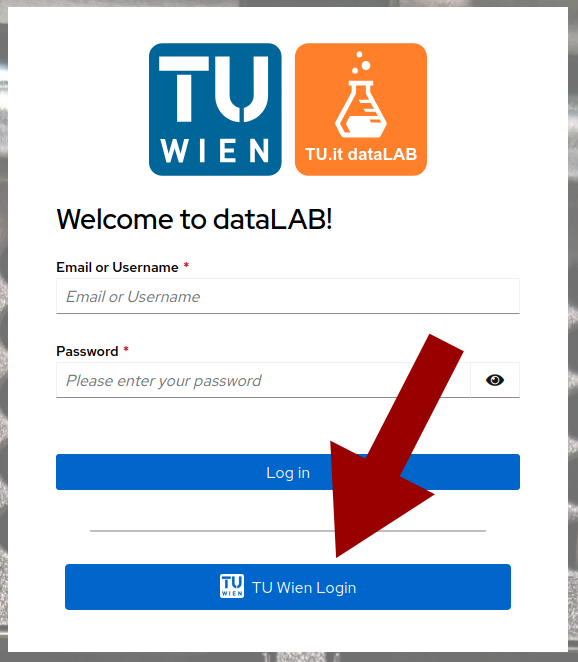
Melde dich im dataLAB-Portal unter [login.datalab.tuwien.ac.at](https://login.datalab.tuwien.ac.at){ .md-button } mit
deinem TU Wien Account an, indem du auf den passenden Button klickst.
!!! note
Gib deinen TU-Wien-Benutzernamen und dein Passwort nicht direkt in das Formular ein. Das funktioniert nur für
dataLAB-eigene Accounts.
## Schritt 2: OpenStack auswählen { #step-2-select-openstack }
Wähle nach dem Login das OpenStack-Logo aus. Das ist das rote Quadrat unten auf der Seite, nicht der rote Kreis. Der
Kreis steht für [OpenShift](https://datalab.tuwien.ac.at/de/infrastructure/openshift/), und das ist etwas völlig anderes.

## Schritt 3: Mit deinem TU Wien Account anmelden { #step-3-log-in-with-your-tu-wien-credentials }
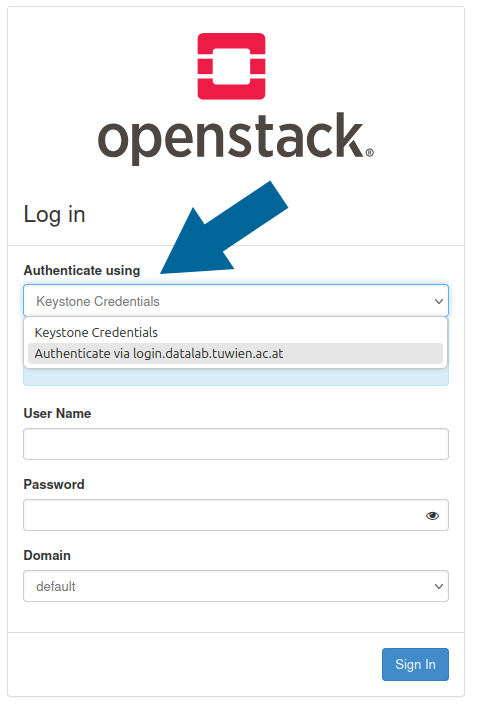
Wähle im nächsten Fenster die Option „Authenticate via login.datalab.tuwien.ac.at“ und folge dem Login-Ablauf. Auch
hier gilt: Gib deine TU-Wien-Zugangsdaten nicht direkt in das Formular ein.
Du bist jetzt angemeldet und kannst ein [Projekt anlegen](https://datalab.tuwien.ac.at/de/infrastructure/openstack/creating-a-project/).